
Vous voulez lancer votre site web rapidement ? Sur Menicloud, plus besoin de télécharger des fichiers ou de créer des bases de données manuellement. Notre interface Plesk inclut le WordPress Toolkit, l'outil le plus puissant pour installer, sécuriser et mettre à jour votre site.
🚀 1. Lancement de l'installation automatique
Pour installer WordPress sur votre domaine (ex: menica.com) :
-
Connectez-vous à votre Panel Plesk.
-
Dans le menu latéral, cliquez sur "WordPress".
-
Cliquez sur le bouton bleu "Installer".
-
Une fenêtre de configuration s'ouvre :
-
Chemin d'installation : Laissez vide pour installer à la racine (
https://menica.com). -
Titre du site : Le nom de votre projet.
-
Version de WordPress : Laissez la version la plus récente proposée.
-
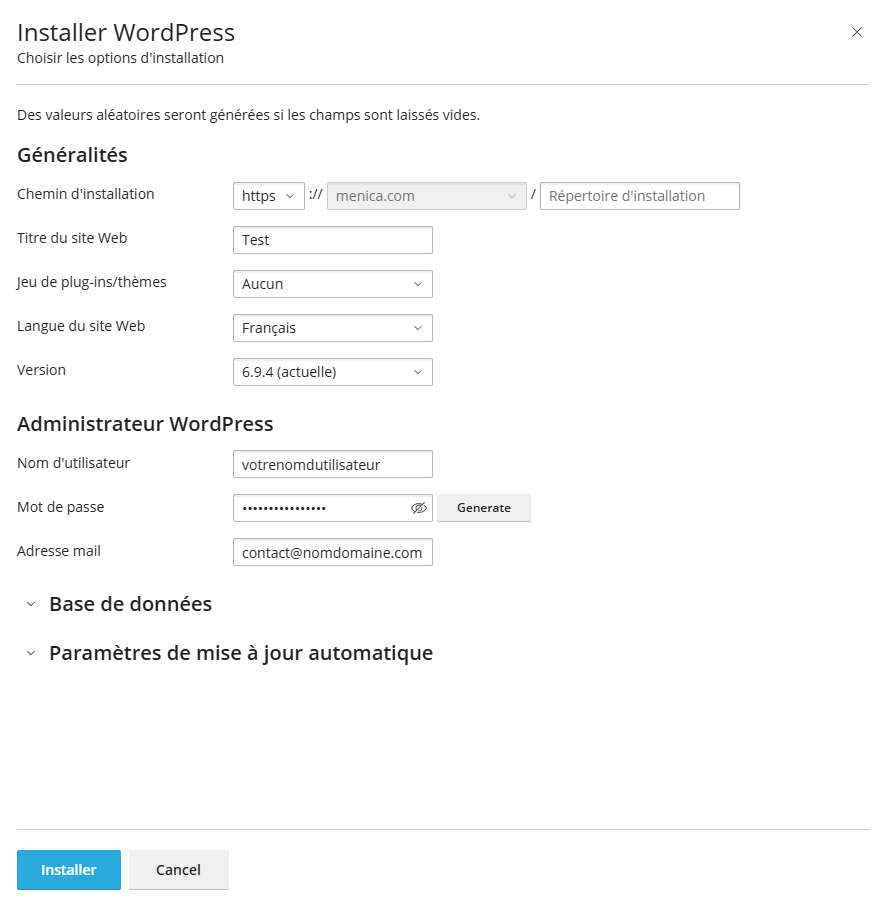
🔑 2. Identifiants d'administration (WordPress)
Dans cette même fenêtre, définissez vos accès :
-
Nom d'utilisateur : Évitez "admin" pour plus de sécurité (utilisez votre pseudo par exemple).
-
Mot de passe : Utilisez un mot de passe fort.
-
E-mail de l'administrateur : Utilisez votre adresse créée à l'Article 3 (ex:
contact@menica.com).
Cliquez sur "Installer". Plesk va maintenant créer la base de données, télécharger les fichiers et configurer le site pour vous en moins de 30 secondes.
🛡️ 3. Sécurisation immédiate (Checklist)
Une fois l'installation terminée, le WP Toolkit vous propose un scan de sécurité. Nous vous conseillons d'activer les options suivantes :
-
Protection du dossier /wp-includes/ : Empêche l'exécution de scripts malveillants.
-
Désactiver l'édition de fichiers dans le tableau de bord : Évite qu'un pirate ne modifie votre code s'il accède à votre compte.
-
Changer le préfixe des tables de la base de données : Rend les injections SQL plus difficiles.
💡 Le conseil Menicloud
Une fois WordPress installé, n'oubliez pas d'activer votre certificat SSL (HTTPS) pour voir apparaître le petit cadenas vert sur https://menica.com. Sans cela, vos visiteurs verront un message "Site non sécurisé".
Un problème lors de l'installation ou une erreur de base de données ? Notre équipe vous aide dans la Section 1.2 : Support & Assistance.