
Votre VPS est une ressource flexible. Que vous souhaitiez économiser des ressources, redémarrer après une mise à jour ou changer totalement de système d'exploitation, tout se passe en quelques clics depuis votre panel de gestion.
⚡ 1. Les commandes d'alimentation (Power Control)
Depuis votre interface Virtualizor, vous disposez de quatre commandes principales pour piloter votre serveur :
-
Start (Démarrer) : Lance la machine virtuelle. À utiliser si votre serveur est marqué "Offline".
-
Stop (Arrêter) : Équivaut à débrancher brutalement la prise électrique. À n'utiliser qu'en cas de blocage total de l'OS.
-
Restart (Redémarrer) : Envoie un signal de redémarrage propre à votre système (Debian, Ubuntu, Windows). C'est l'action recommandée après une mise à jour du noyau (Kernel).
-
Power Off : Demande à l'OS de s'éteindre proprement (Shutdown). C'est la méthode la plus sûre pour préserver vos données.

💿 2. Réinstaller son VPS (Reinstall / OS Install)
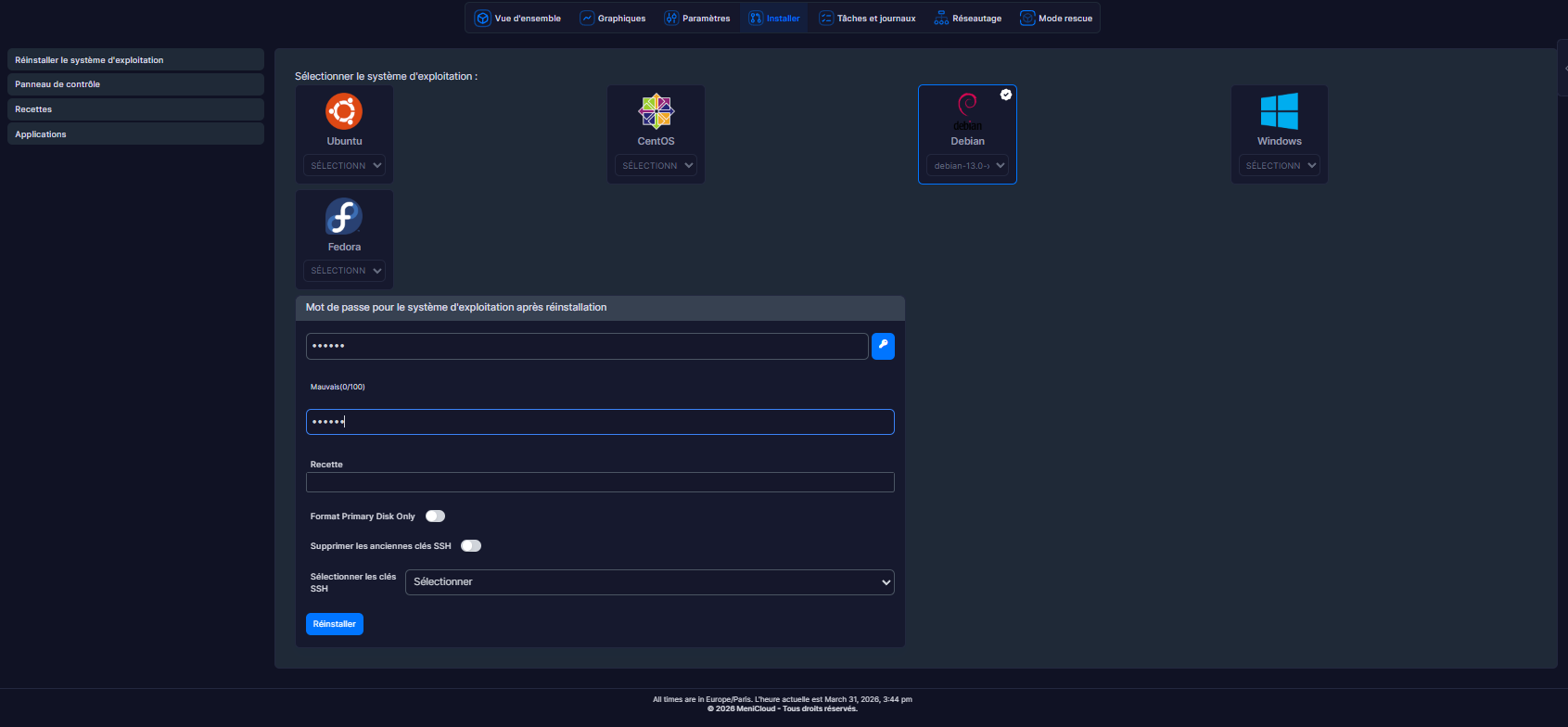
Vous avez fait une erreur de configuration irréparable ? Vous voulez passer d'Ubuntu à Debian, ou tester Windows Server ? La réinstallation efface tout le disque et remet le VPS à neuf.
Procédure de réinstallation :
-
Allez dans l'onglet "Install" ou "OS Reinstall" de votre panel.
-
Choisissez votre nouveau système d'exploitation dans la liste (ex:
Ubuntu 22.04,Debian 12,Windows 2022). -
Définissez un nouveau mot de passe Root/Administrateur.
-
Cliquez sur "Reinstall" et confirmez.
⚠️ ATTENTION : Cette action est irréversible. Toutes les données présentes sur le VPS (fichiers, bases de données, sites web) seront définitivement supprimées. Pensez à faire vos sauvegardes avant !
🕒 3. Temps de déploiement
-
Linux (Debian/Ubuntu) : La réinstallation prend généralement entre 30 secondes et 2 minutes.
-
Windows Server : Comptez environ 5 à 10 minutes le temps que l'image disque soit déployée et configurée sur nos serveurs à Mulhouse.
💡 Le conseil Menicloud
Si votre VPS ne répond plus après une modification du réseau ou du pare-feu, n'utilisez pas tout de suite la réinstallation ! Essayez d'abord la Console VNC (voir l'article dédié dans la section 3.2) pour corriger l'erreur sans perdre vos données.
Un problème lors de l'installation d'un OS spécifique ? Notre équipe technique vous accompagne dans la Section 1.2 : Support & Assistance.