
Une fois votre VPS déployé sur nos infrastructures, vous devez vous y connecter pour installer vos logiciels et configurations. Selon le système d'exploitation choisi, la méthode diffère.
🐧 1. Connexion à un VPS Linux (SSH)
Le protocole SSH (Secure Shell) est le standard pour administrer un serveur Linux (Debian, Ubuntu, CentOS).
-
Identifiants par défaut :
-
Utilisateur :
root -
Mot de passe : Celui défini lors de la commande ou dans le panel Virtualizor.
-
Port :
22(par défaut).
-
-
Logiciels recommandés :
-
PuTTY : Simple et léger (inclus dans notre Pack de logiciels Menicloud).
-
Termius : Interface moderne et visuelle.
-
-
Procédure :
-
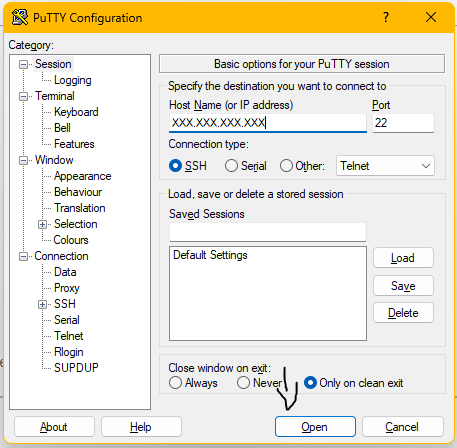
Ouvrez votre logiciel SSH.
-
Entrez l'IP de votre VPS dans le champ "Host Name".
-
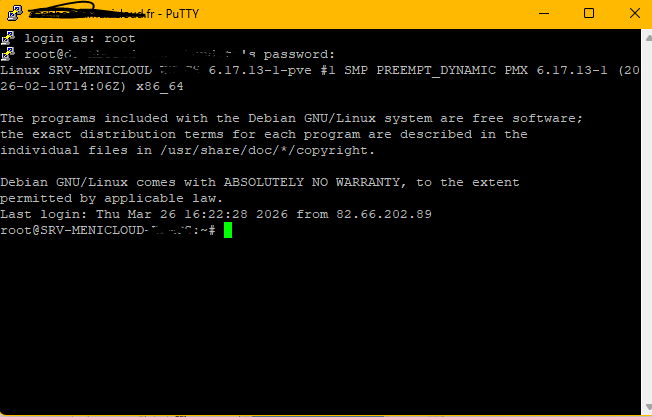
Cliquez sur "Open" puis la première fois "Accept". Une fenêtre noire s'ouvre.
-
Tapez
root, appuyez sur Entrée, puis tapez votre mot de passe.
💡 Note : Sous Linux, le mot de passe ne s'affiche pas quand vous le tapez (curseur immobile), c'est une sécurité normale. Appuyez simplement sur Entrée après l'avoir saisi.
-
🪟 2. Connexion à un VPS Windows (RDP)
Pour les serveurs Windows, on utilise le Bureau à Distance (Remote Desktop Protocol).
-
Identifiants par défaut :
-
Utilisateur :
Administrator -
Mot de passe : Celui défini lors de la commande. -
Port :
3389(par défaut).
-
-
Procédure :
-
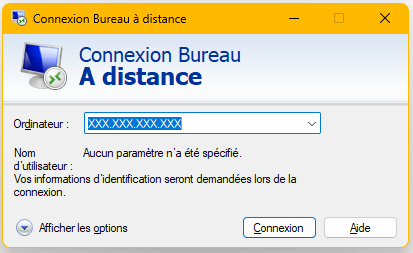
Sur votre PC Windows, cherchez l'application "Connexion Bureau à distance".
-
Entrez l'IP de votre VPS.
-
Cliquez sur "Connexion".
-
Entrez l'utilisateur
Administratoret votre mot de passe. -
Acceptez le certificat de sécurité. Vous voilà sur le bureau de votre serveur !
-
🛠️ 3. Premiers réflexes de sécurité
Dès votre première connexion, nous vous conseillons d'effectuer cette action :
- Mise à jour du système (Linux) : Tapez la commande suivante pour être à jour :
apt update && apt upgrade -y
⚠️ Problème de connexion ?
Si vous n'arrivez pas à vous connecter :
-
Vérifiez que le serveur est bien "Online" sur le panel Menicloud.
-
Assurez-vous que votre pare-feu local (ou celui de votre box internet) ne bloque pas les ports 22 ou 3389.
-
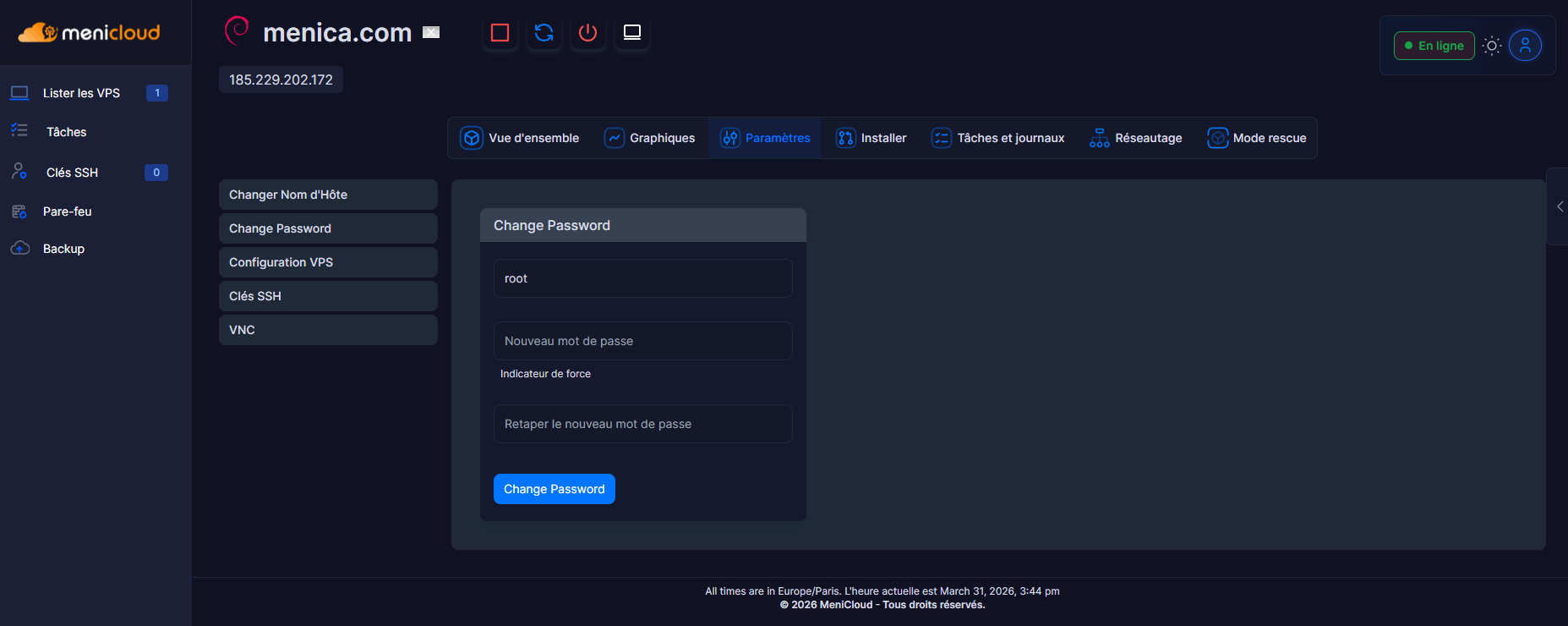
Si vous avez perdu votre mot de passe, utilisez l'option "Change Password" dans Virtualizor.
Besoin d'un guide plus spécifique pour une distribution Linux particulière ? Notre support technique vous accompagne dans la Section 1.2 : Support & Assistance.