
Votre VPS Menicloud n'est pas une boîte noire. Pour le gérer, nous mettons à votre disposition le panel Virtualizor, une interface puissante qui vous donne un contrôle total sur le matériel virtuel de votre machine (CPU, RAM, Disque, Réseau).
🌐 1. Comment accéder au Panel ?
Il existe deux façons d'accéder à la gestion de votre VPS :
-
Depuis l'Espace Client Menicloud :
-
Connectez-vous sur votre Dashboard.
-
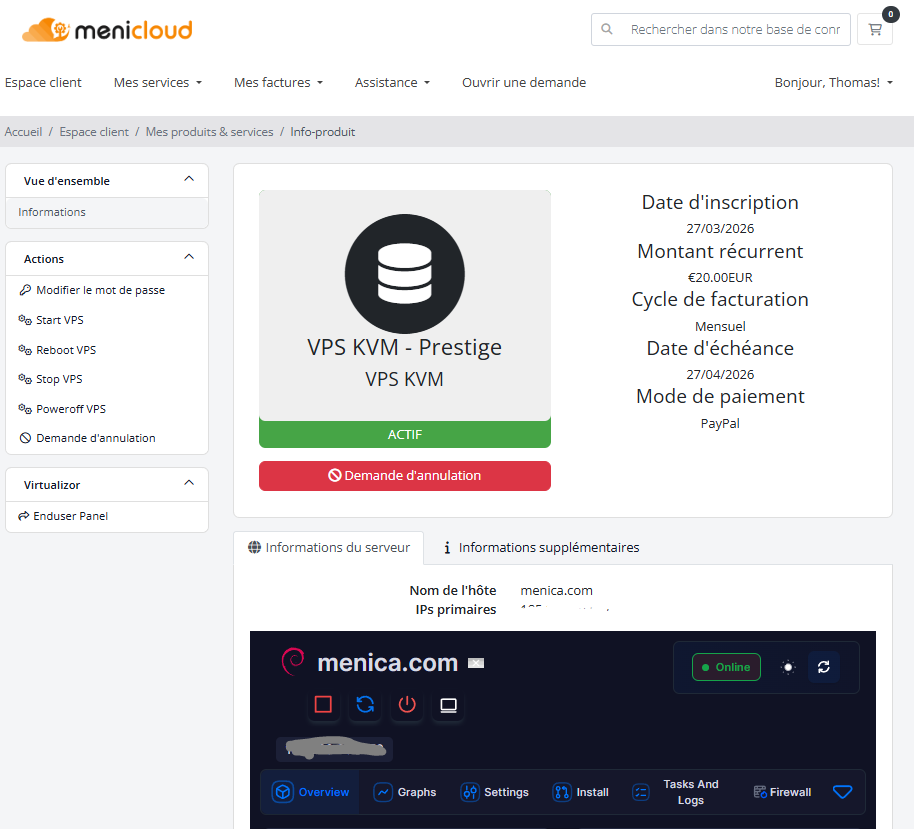
Allez dans Services > Mes Services.
-
Cliquez sur votre VPS. Vous y trouverez un mini-panel intégré pour les actions rapides (Start/Stop/Reboot).
-
-
Depuis le Panel Dédié (Complet) :
-
Lors de votre commande, vous recevez un e-mail contenant vos identifiants spécifiques pour le panel Virtualizor.
-
L'adresse est généralement : https://vps.menicloud.fr:4083
-
Ce panel est plus complet et permet des actions avancées comme le partitionnement ou les graphiques détaillés.
-
📊 2. Comprendre l'interface de bord
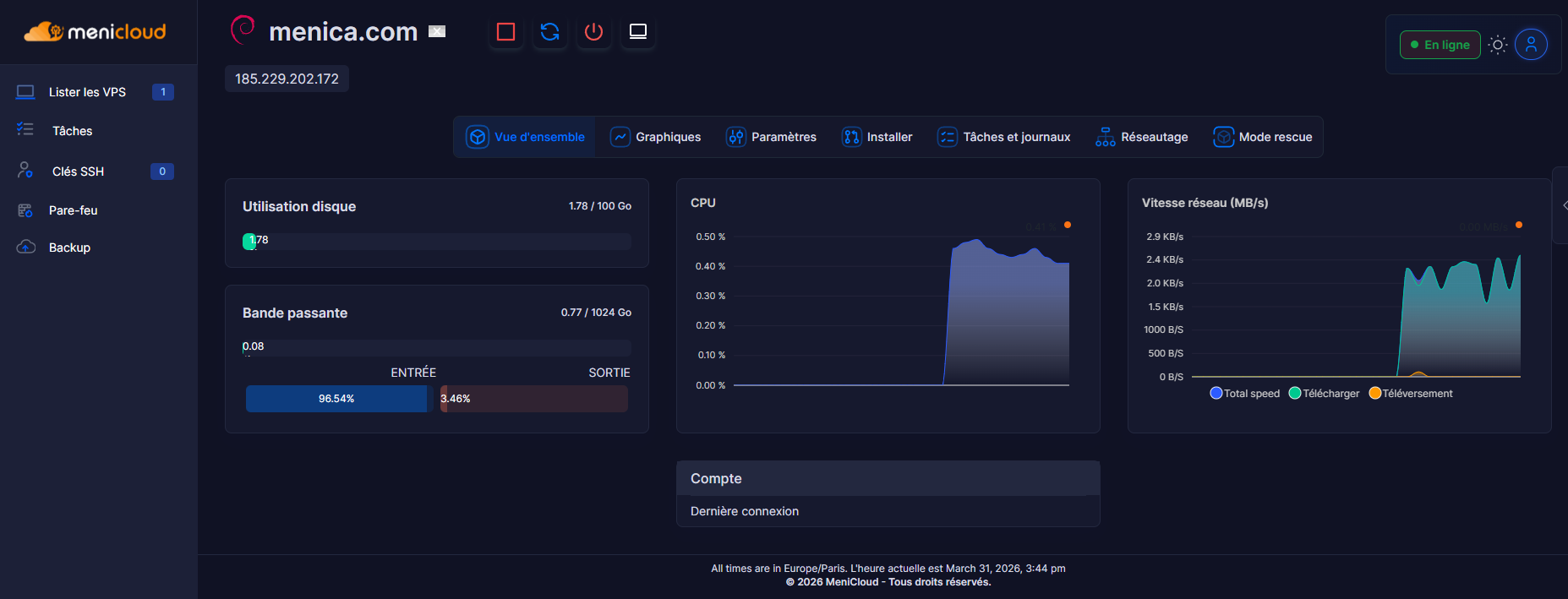
Une fois connecté, vous arrivez sur le Dashboard de votre VPS. Voici les indicateurs à surveiller :
-
Status : Une icône verte signifie que votre serveur est en ligne sur le NODE 01.
-
Utilisation des ressources : Des jauges en temps réel vous indiquent la consommation de votre CPU, de votre RAM et de votre Espace Disque.
-
Bandwidth (Bande passante) : Un graphique affiche le trafic entrant et sortant. Utile pour détecter si votre serveur subit une charge inhabituelle.
⚡ 3. Les actions rapides
En haut de l'interface, vous disposez de boutons de contrôle direct :
-
▶️ Start : Allume le VPS.
-
⏹️ Stop : Éteint brutalement le serveur (équivalent à débrancher la prise).
-
🔄 Restart : Relance la machine.
-
🔌 Power Off : Éteint le serveur proprement si l'OS le permet.
💡 Le conseil Menicloud
Si votre VPS semble lent, vérifiez d'abord la jauge "CPU" sur Virtualizor. Si elle est à 100% de manière constante, il se peut qu'un processus sur votre OS consomme trop de ressources ou que vous ayez besoin de passer à l'offre supérieure.
Besoin d'aide pour naviguer dans le panel ? Nos techniciens sont disponibles dans la Section 1.2 : Support & Assistance.