
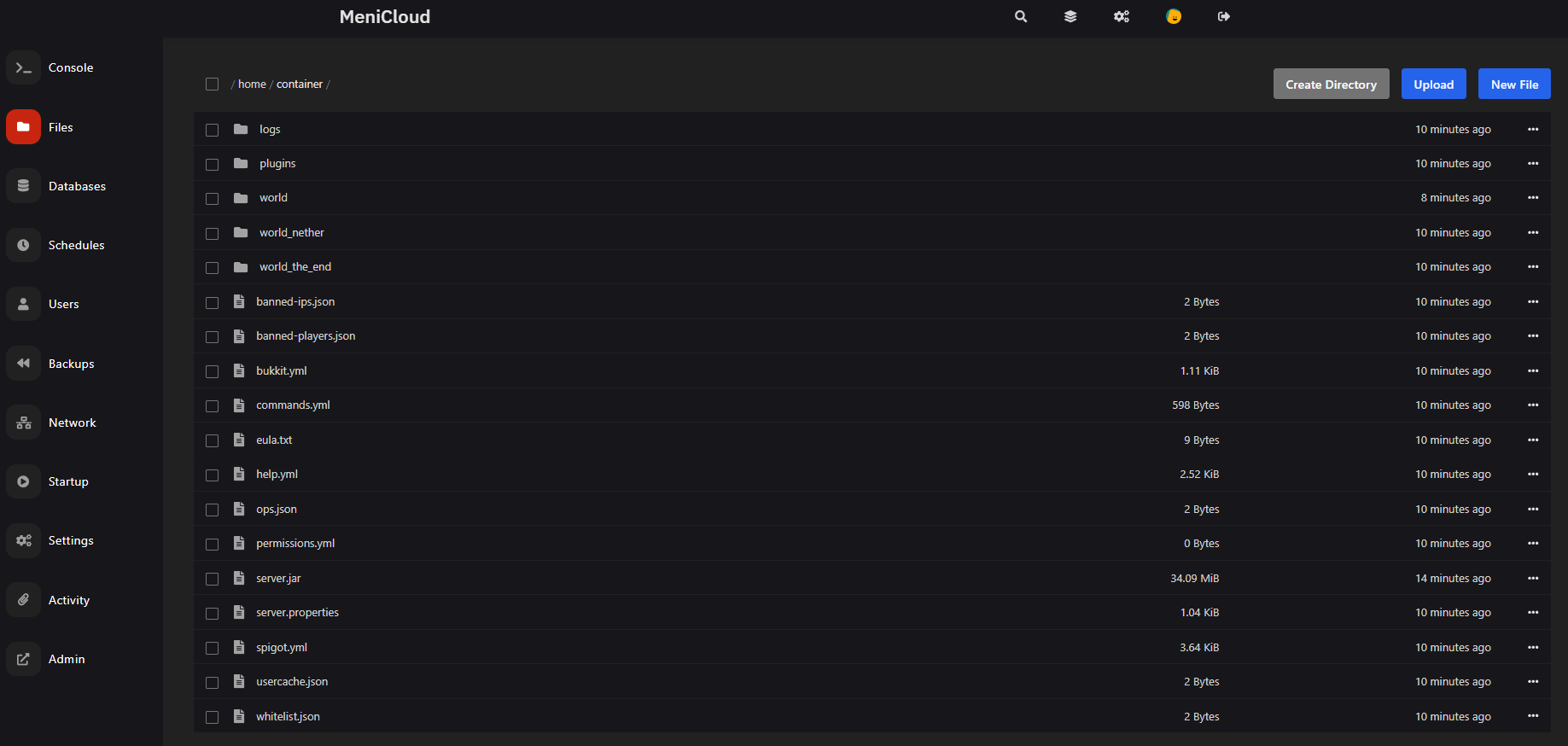
Pour gérer les fichiers de votre serveur (maps, plugins, scripts), Menicloud vous offre deux solutions : le gestionnaire Web intégré ou une connexion sécurisée SFTP pour les transferts plus volumineux.
🌐 1. Le Gestionnaire de Fichiers Web
Directement accessible via l'onglet "Files" de votre panel, il est idéal pour :
-
Créer un dossier ou un fichier texte rapide.
-
Modifier une configuration (ex:
server.propertiesouconfig.yml). -
Supprimer des fichiers inutiles ou compresser/extraire des archives
.zip.
🚀 2. La puissance du SFTP (Recommandé)
Pour envoyer plusieurs gigaoctets de données ou des dossiers entiers, le navigateur n'est pas la meilleure solution. Le SFTP (Secure File Transfer Protocol) permet une connexion directe et stable à votre stockage sur nos serveurs.
Comment se connecter en SFTP ?
-
Allez dans l'onglet "Settings" (Paramètres) de votre serveur sur le panel.
-
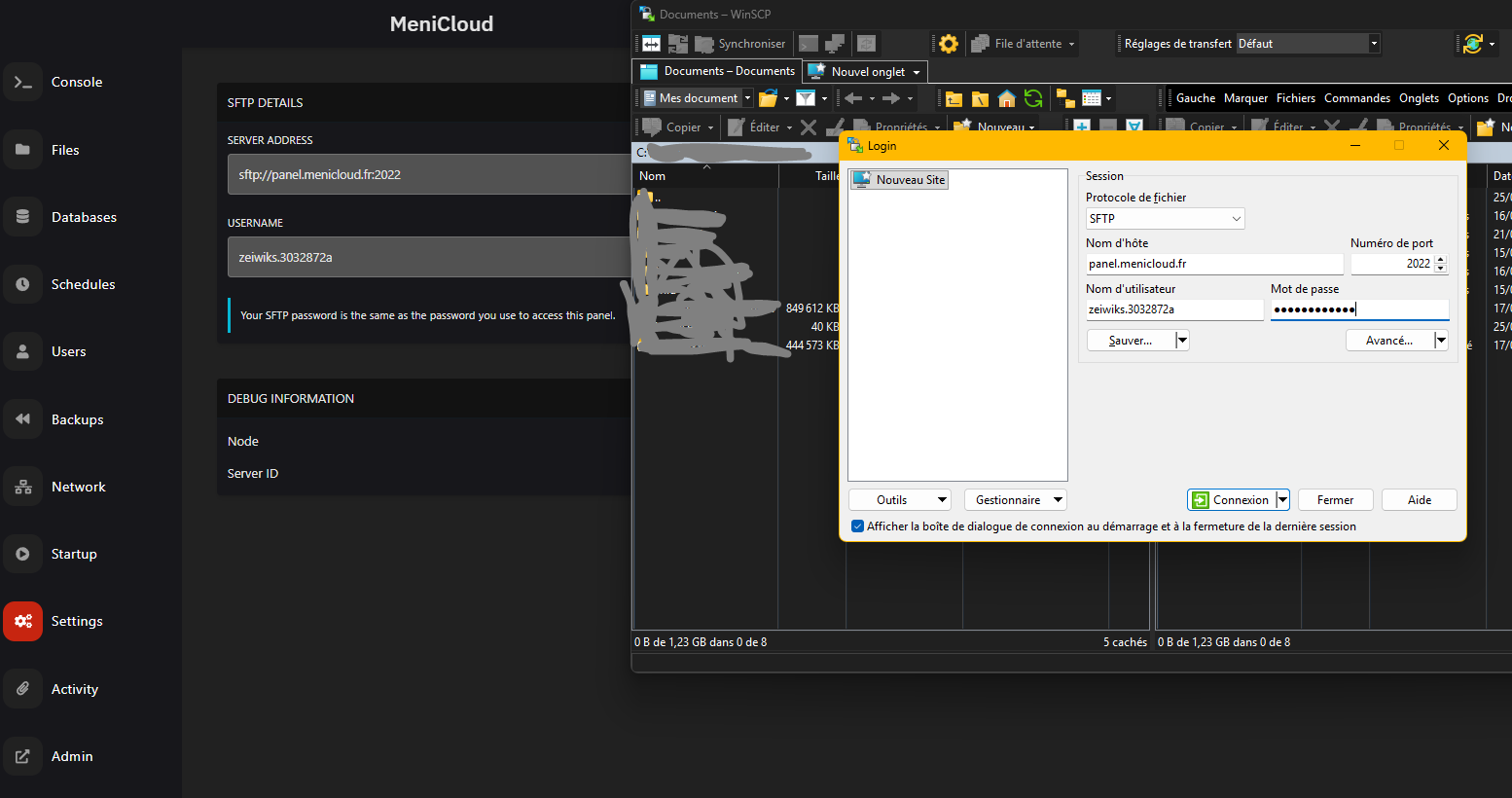
Repérez la section "SFTP Details". Vous y trouverez :
-
Connection Address : (ex:
sftp://panel.menicloud.fr:2022) -
Username : Votre identifiant spécifique au serveur.
-
-
Le mot de passe est celui que vous utilisez pour vous connecter au panel panel.menicloud.fr.
🛠️ 3. Notre Pack de Logiciels recommandés
Pour vous faciliter la vie, nous avons regroupé les outils indispensables pour administrer vos services efficacement.
-
Logiciel conseillé : WinSCP. C'est l'outil de référence pour transférer vos fichiers par glisser-déposer de manière sécurisée et rapide.
-
Où le trouver ? Vous pouvez télécharger WinSCP et d'autres utilitaires via notre article dédié : 👉 Accéder au Pack de logiciels Menicloud
📝 4. Procédure de connexion avec WinSCP
-
Lancez WinSCP et choisissez le protocole SFTP.
-
Dans Hôte (Host), copiez l'adresse fournie par le panel (sans le
sftp://). -
Dans Port, mettez le numéro indiqué (généralement
2022). -
Entrez votre Utilisateur et votre Mot de passe du panel.
-
Cliquez sur Connexion. Vous avez désormais accès à tous vos fichiers comme s'ils étaient sur votre propre ordinateur !
⚠️ Conseils de sécurité
-
Fermez les sessions : Une fois vos transferts terminés, pensez à fermer votre logiciel client pour éviter que la session ne reste ouverte inutilement.
-
Sauvegarde : Avant de modifier un fichier important en SFTP, faites-en une copie sur votre bureau pour pouvoir revenir en arrière en cas d'erreur.
Un problème de connexion SFTP ? Vérifiez que votre pare-feu autorise le port sortant 2022 ou contactez-nous dans la Section 1.2 : Support & Assistance.