
Félicitations pour l'achat de votre service Game ou Bot ! Chez Menicloud, nous utilisons le panel Pterodactyl, une interface ultra-performante et intuitive pour gérer vos instances en temps réel.
📩 1. Activation de votre compte
Dès que votre commande est validée sur notre infrastructure à Mulhouse, un e-mail automatique vous est envoyé avec pour objet : "Configuration de votre compte Menicacloud Game".
-
Consultez vos e-mails : Vérifiez votre boîte de réception (et vos spams au cas où).
-
Lien d'activation : Cliquez sur le bouton ou le lien sécurisé présent dans le mail.
-
Création du mot de passe : Vous serez redirigé vers une page sécurisée pour définir votre mot de passe personnel pour le panel de jeu.
⚠️ Attention : Ce mot de passe est indépendant de celui de votre Espace Client (Dashboard). Nous vous conseillons d'utiliser un mot de passe fort et unique.
🌐 2. Accès au Panel
Une fois votre mot de passe créé, vous pouvez vous connecter à tout moment via l'adresse officielle : 👉 https://game.menicacloud.fr
Utilisez votre adresse e-mail (celle utilisée lors de l'achat) et le mot de passe que vous venez de définir.
🖥️ 3. Découverte de l'interface
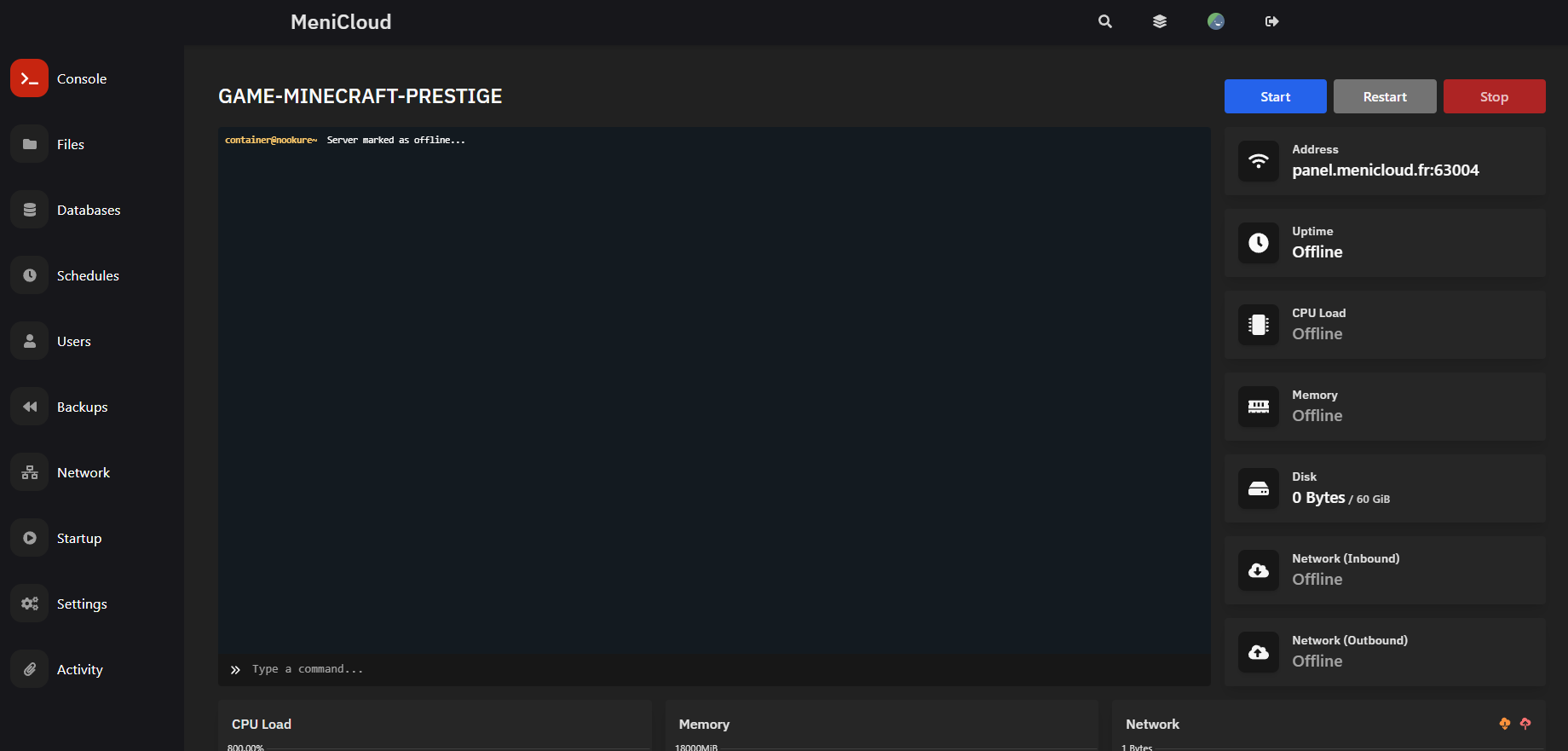
Dès votre connexion, vous verrez la liste de vos serveurs actifs (Minecraft, Rust, Bot JS, etc.). En cliquant sur l'un d'eux, vous accédez au centre de contrôle :

-
Console : Pour voir le démarrage du serveur en direct et taper des commandes.
-
Gestionnaire de fichiers : Pour modifier vos configurations sans outils externes.
-
Bases de données : Pour lier vos plugins ou scripts à un stockage SQL.
💡 Conseils de sécurité
-
Double Authentification (2FA) : Nous vous recommandons vivement d'activer la 2FA dans vos paramètres de profil sur le panel pour protéger vos serveurs.
-
Mot de passe perdu : Si vous oubliez votre mot de passe, utilisez la fonction "Mot de passe oublié" sur la page de connexion du panel
panel.menicloud.fr.
Un problème de connexion ? Notre équipe technique vous aide dans la Section 1.2 : Support & Assistance.